> For the complete documentation index, see [llms.txt](https://senar.gitbook.io/frameit-help/llms.txt). Markdown versions of documentation pages are available by appending `.md` to page URLs; this page is available as [Markdown](https://senar.gitbook.io/frameit-help/frameit-aide-en-ligne/trouver-et-partager-votre-galerie-ar.md).
# Trouver et partager votre Galerie AR
Une fois votre compte FrameIT activé, votre galerie AR se crée d'elle-même, instantanément, dès que vous commencez à créer vos oeuvres AR dans FrameIt [AR Studio.](https://www.frameit.ar/ar-studio)
[Voir un exemple de Galerie AR ▸](https://www.frameit.ar/Gallery/Anna-Paola-Civardi/5rlekpih)
### Accès à votre Galerie AR
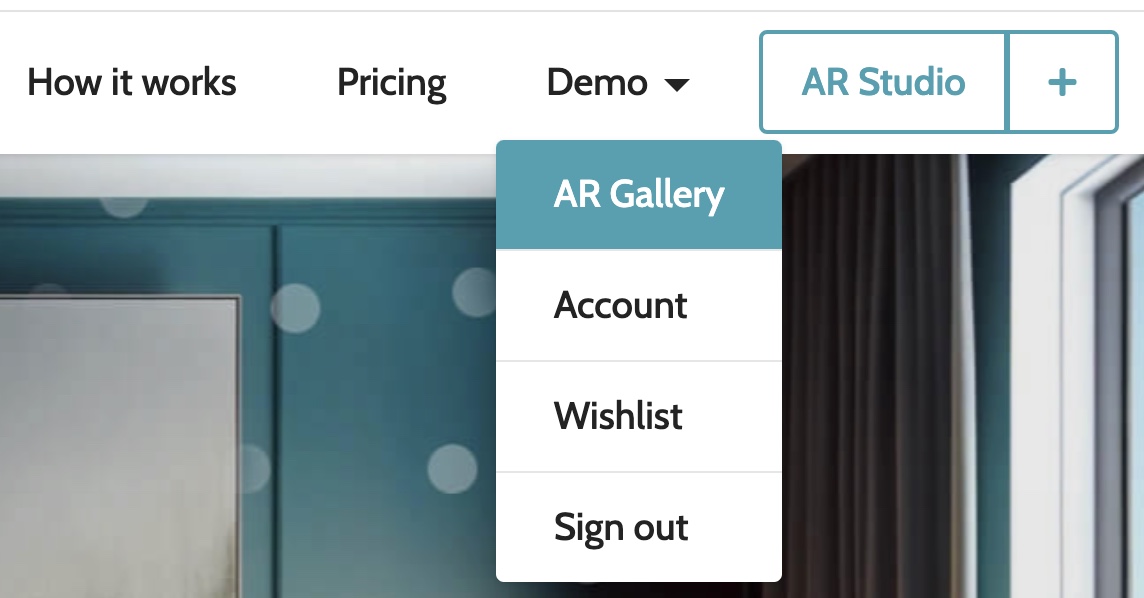
Accédez à votre Galerie AR via le menu sous votre nom d'utilisateur. Vous y trouverez toutes les oeuvres que vous avez chargées dans FrameIT AR Studio.
* Cliquez sur une oeuvre pour accéder à sa vue 3D et la visualiser en AR.
{% hint style="success" %}
L'URL de votre galerie AR est également incluse dans l'email de confirmation qui vous est envoyé à chaque création d'une nouvelle œuvre AR.
{% endhint %}
### Partager votre Galerie AR
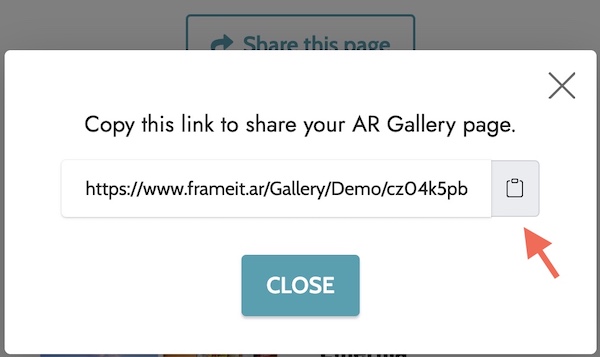
* Pour partager votre Galerie AR, copiez son URL depuis la barre d'adresse de votre navigateur, ou cliquez sur le bouton '***Partager cette page*** ', en haut de l'écran.
* Cliquez sur l'icône Presse-papier pour la copier.