> For the complete documentation index, see [llms.txt](https://senar.gitbook.io/frameit-help/llms.txt). Markdown versions of documentation pages are available by appending `.md` to page URLs; this page is available as [Markdown](https://senar.gitbook.io/frameit-help/frameit-aide-en-ligne/donner-acces-a-une-oeuvre-ar.md).
# Donner accès à une oeuvre AR
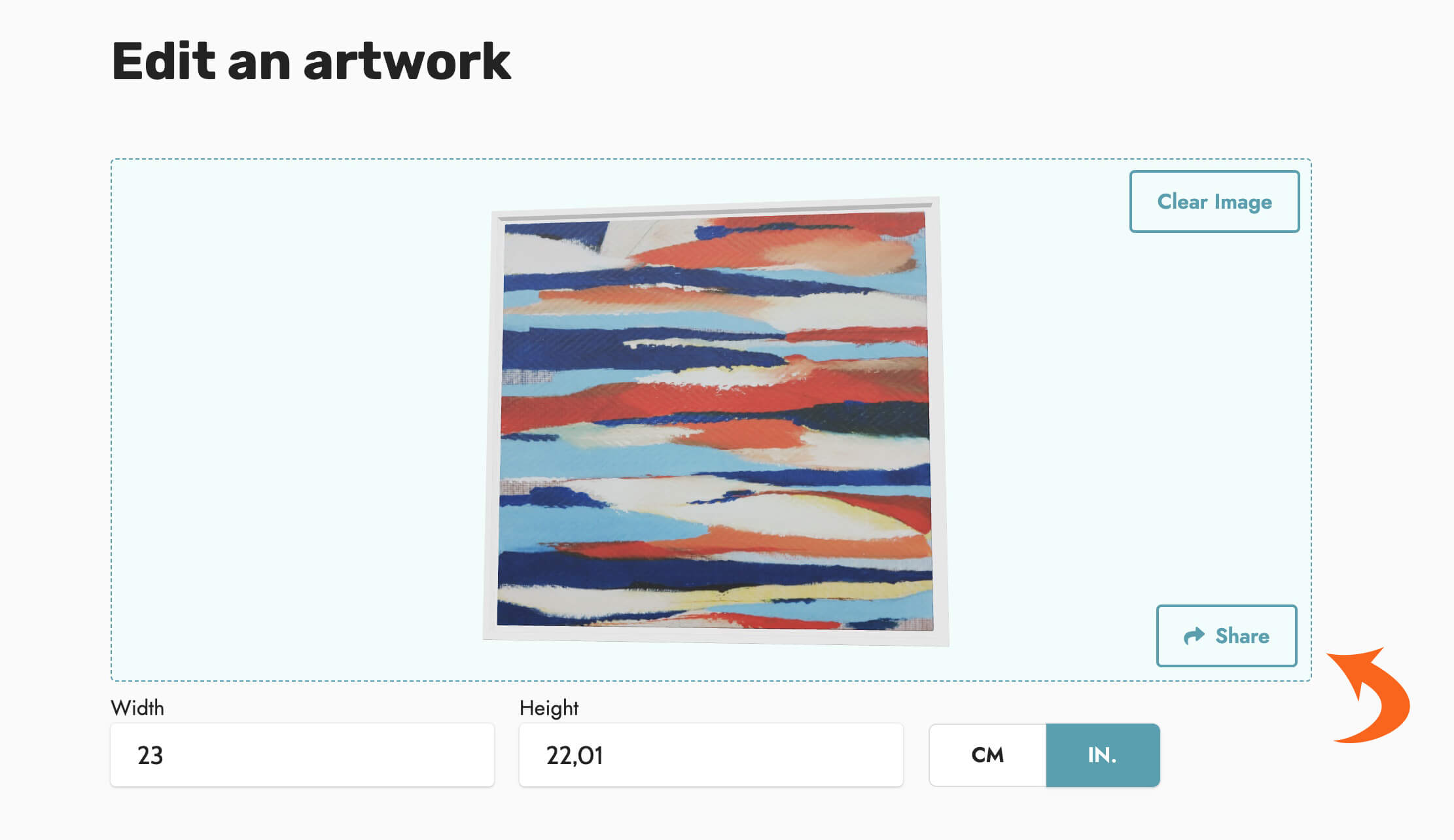
Chaque oeuvre AR que vous créez possède son propre lien d'accès et son propre QR code. Un bouton de partage du lien s'affiche à l'écran immédiatement après la création d'une oeuvre AR. Ce lien vous sont également envoyé par email.
* **Le lien** vous permet de partager très facilement une oeuvre AR sur le web ou par email.
* **Le QR code** vous permet de la partager au sein même de votre galerie ou lors d'expositions (comme les salons d'Art). Collez-le simplement sur le cartel de l'oeuvre.\
Après avoir scanné ce code avec son mobile, un acheteur potentiel pourra accéder à l'oeuvre AR une fois de retour chez lui, et la visualiser dans son environnement.
{% hint style="success" %}
L'acheteur peut aussi créer [sa liste d'oeuvres AR favorites](/frameit-help/frameit-aide-en-ligne/liste-des-oeuvres-ar-favorites.md) pour tester différentes oeuvres sur ses murs avant de prendre sa décision d'achat.
{% endhint %}
### Retrouver le lien d'une oeuvre AR
1. Cliquez sur l'image de l'oeuvre, dans votre [Galerie AR.](https://www.frameit.ar/Gallery)
2. Copiez l'URL depuis la barre d'adresse de votre navigateur.
### Télécharger l'ensemble de vos QR codes
1. Cliquez sur le bouton [AR Studio](https://www.frameit.ar/ar-studio) situé en haut à droite de l'écran.
2. Cliquez sur le lien '**Télécharger mes QR Codes**' à droite, au-dessus de la liste des oeuvres.
3. Le fichier .zip obtenu contient :
1. Un QR code par oeuvre AR, nommé d'après les ["Infos complémentaires"](/frameit-help/frameit-aide-en-ligne/comment-convertir-une-oeuvre-en-oeuvre-ar.md#champs_infos_compl_mentaires) que vous avez saisies dans FrameIT Studio (nom de l'artiste et titre de l'oeuvre).
2. Un QR code d'accès à votre Galerie AR, nommé "*00\_nom-de-votre-galerie.png".*